
Importante
1. Acessando o CRM
Para acessar o CRM, faça o login pelo site https://app.pulsefy.ia.br/.
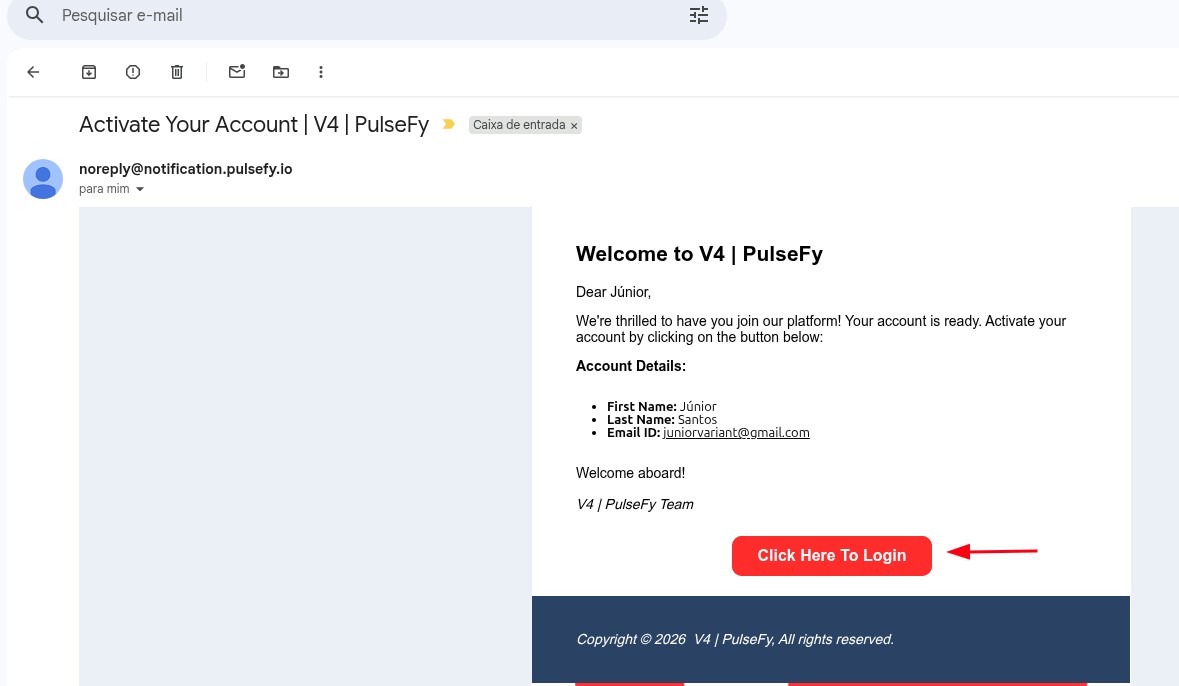
2. Ativando o convite por e-mail
O convite chega por e-mail. Se ele não aparecer na caixa principal, verifique a pasta de Spam / Lixo eletrônico.

3. Definindo a sua senha
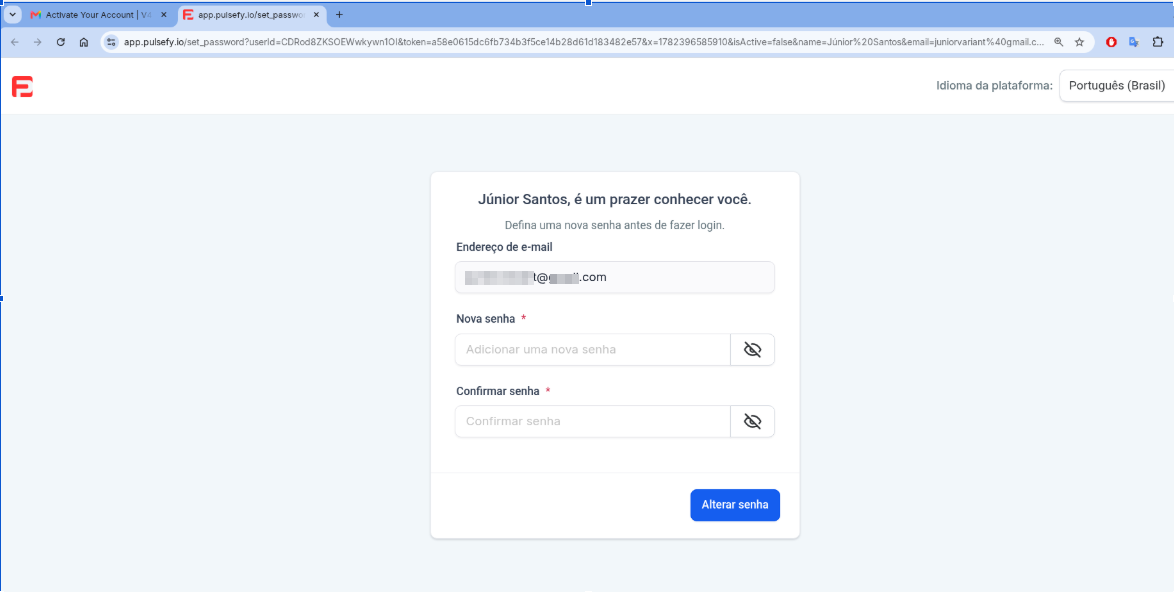
Em seu primeiro acesso, defina sua senha na página de ativação da conta.
4. Desativar a tradução automática do navegador
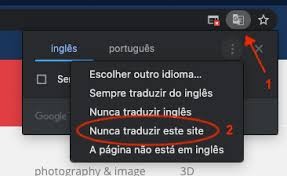
Também é recomendável desativar a opção de tradução automática de páginas do navegador.
Nota
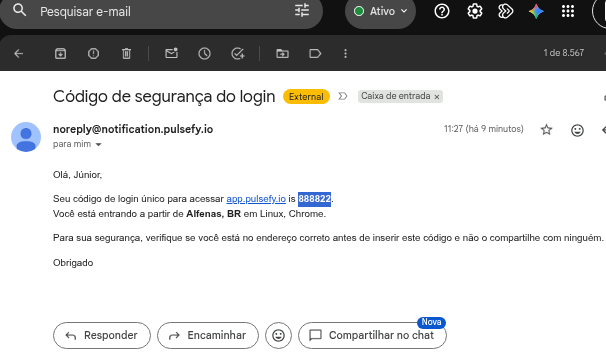
5. Código de verificação
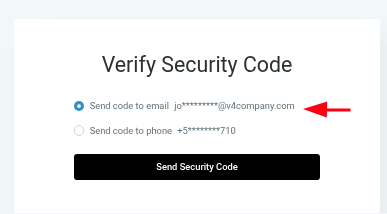
Às vezes o sistema solicitará um código de verificação. Verifique seu e-mail e, se necessário, também a pasta de Spam.
Importante
6. Primeiros ajustes do seu usuário
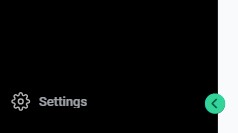
Agora que você está conectado, vamos ajustar algumas configurações do seu usuário. O sistema está em inglês por padrão — clique em Configurações no menu inferior esquerdo.
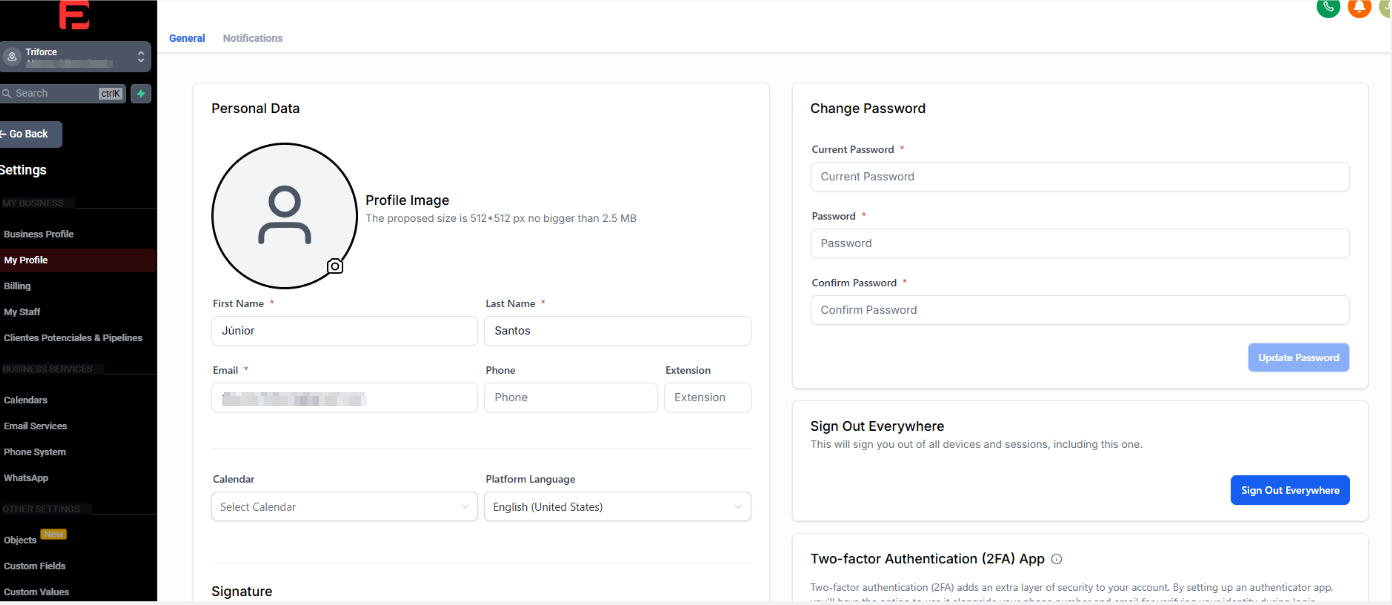
Você será direcionado para a seção de dados pessoais, onde poderá:
- Adicionar sua foto de perfil (tamanho recomendado 512×512 px);
- Alterar o idioma do aplicativo (por exemplo, Português);
- Alterar sua senha;
- Conectar sua conta Google (necessário caso vá usar o calendário para criar eventos);
- Definir seu horário de trabalho, assinatura e demais preferências.
Importante

7. Conectando o calendário (opcional)
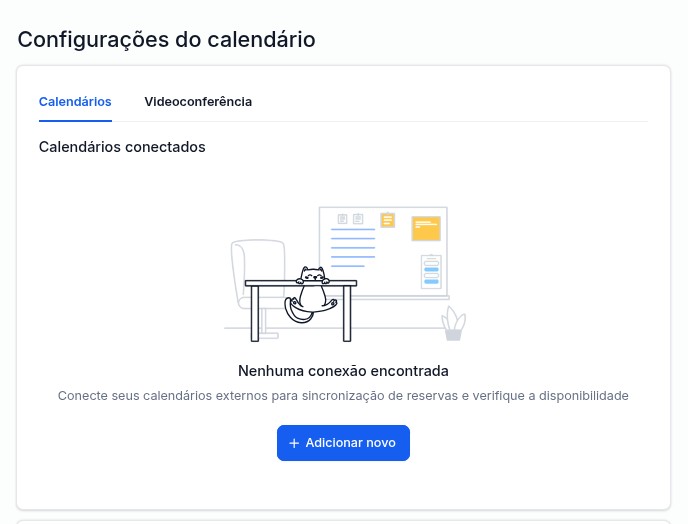
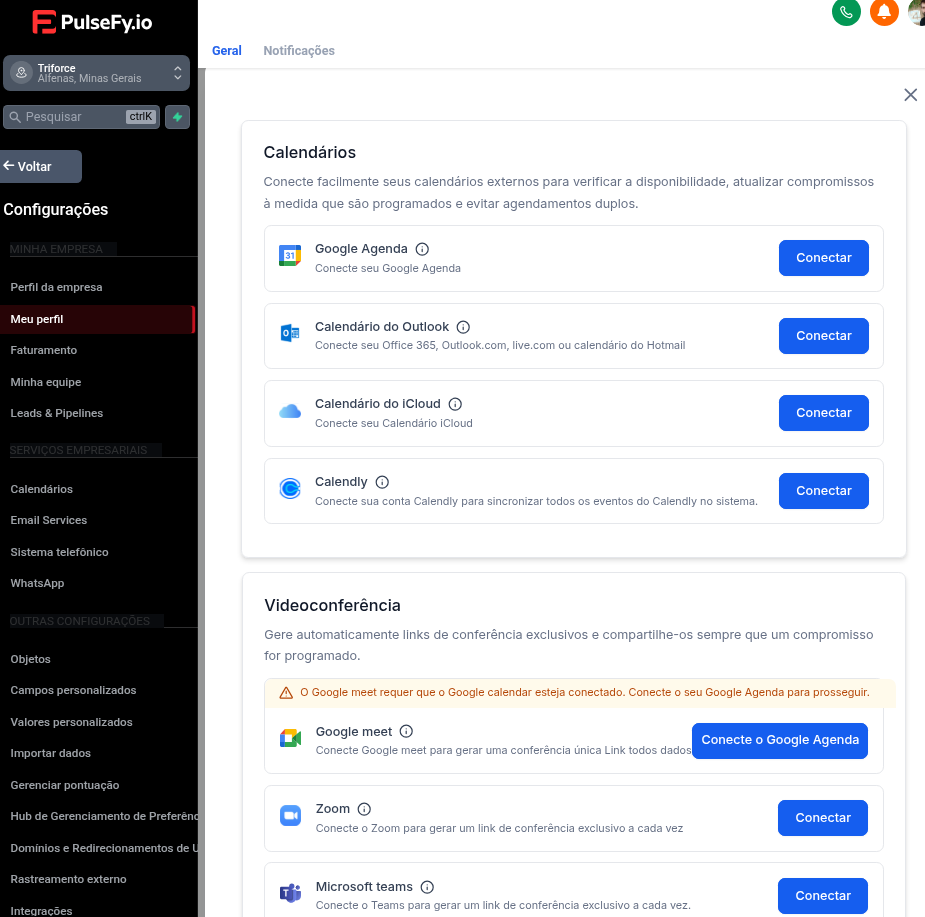
Se você for usar o Calendário para criar eventos, clique em + Adicionar novo e escolha a plataforma que deseja conectar. Siga as instruções e permita o acesso do Lead Connector.
Nota
8. Fuso horário e horário de trabalho
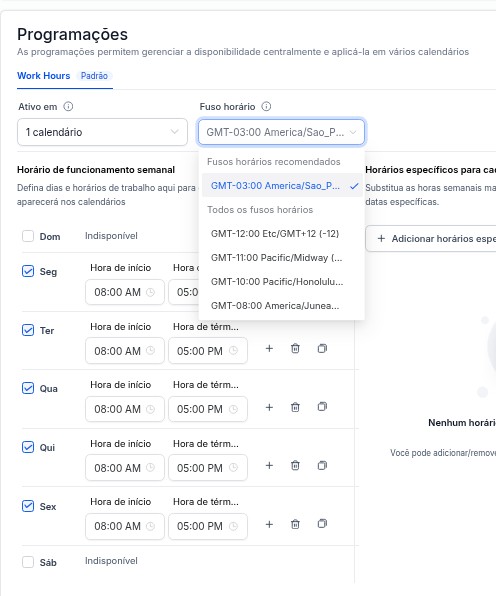
Por fim, selecione seu fuso horário e defina seu horário de trabalho semanal. Essas configurações são aplicadas em todos os calendários vinculados ao seu usuário e evitam agendamentos fora do expediente.
Precisa de ajuda?
Nossa equipe de CS está pronta para orientar você em cada etapa do seu onboarding no Pulsefy.