
Criar e gerenciar contatos na Pulsefy ajuda você a manter as informações dos seus clientes organizadas e atualizadas. Este artigo explica para que servem os registros de contatos e mostra o passo a passo de como criar um novo contato, editar um contato existente e excluir um contato quando ele não for mais necessário. Ele também responde às dúvidas mais comuns para ajudar você a gerenciar seus registros de contatos com confiança.
O que é o Gerenciamento de Contatos na Pulsefy?
Criar e gerenciar contatos é uma das partes mais importantes para manter o seu CRM limpo e funcional. Adicionar detalhes precisos, atualizar registros quando as informações mudarem e remover contatos que não são mais necessários ajuda sua equipe a trabalhar com dados confiáveis.
Nota
- Criar contatos: Adicione novas pessoas ou leads ao seu CRM para que você possa rastreá-los e gerenciá-los em um só lugar.
- Editar detalhes do contato: Mantenha nomes, números de telefone, endereços de e-mail e outras informações sempre atualizados.
- Excluir registros desatualizados: Remova contatos que não são mais necessários para manter sua base de dados organizada.
- Apoiar melhores fluxos de trabalho: Registros de contatos precisos ajudam a melhorar a comunicação, a automação e os relatórios.
Como Criar um Novo Contato
Criar um novo contato permite que você comece a rastrear um lead ou cliente dentro da Pulsefy imediatamente. Adicionar detalhes completos e precisos desde o início torna mais fácil gerenciar conversas, fazer acompanhamentos (follow-ups) e manter seu CRM organizado.
Você sabia?
Nota
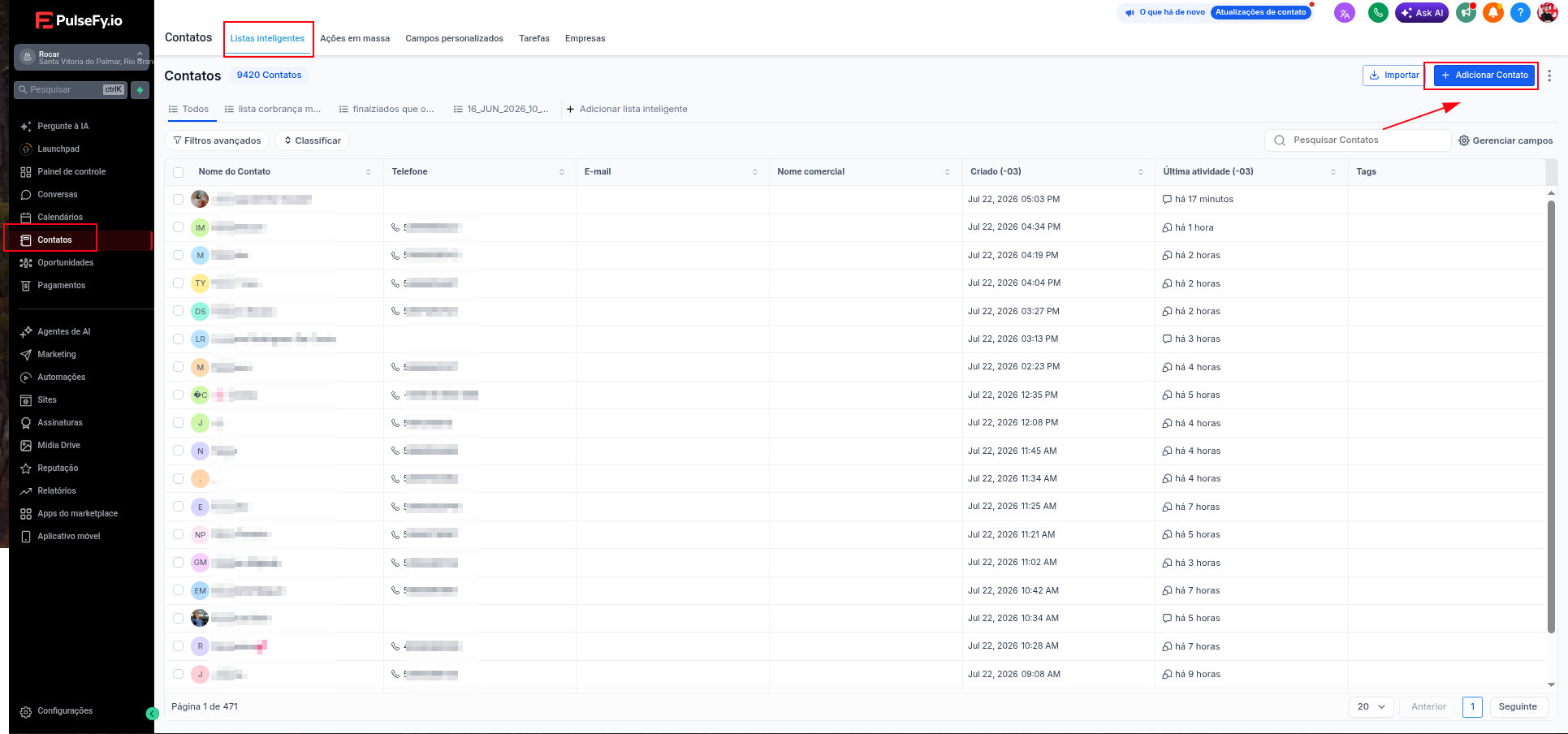
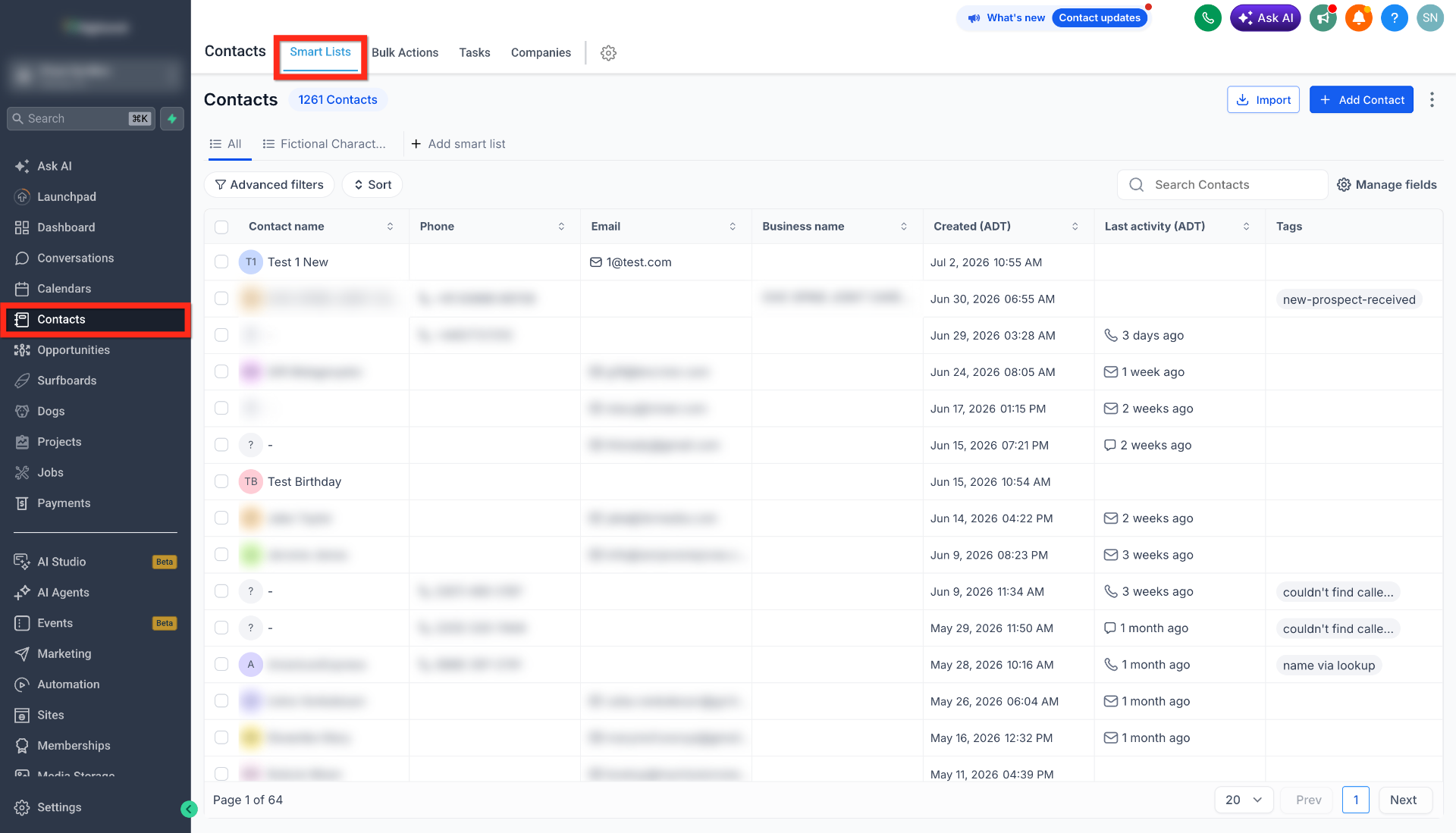
- Navegue até Contatos > Listas Inteligentes no menu lateral esquerdo.
- Clique em + Adicionar Contato.
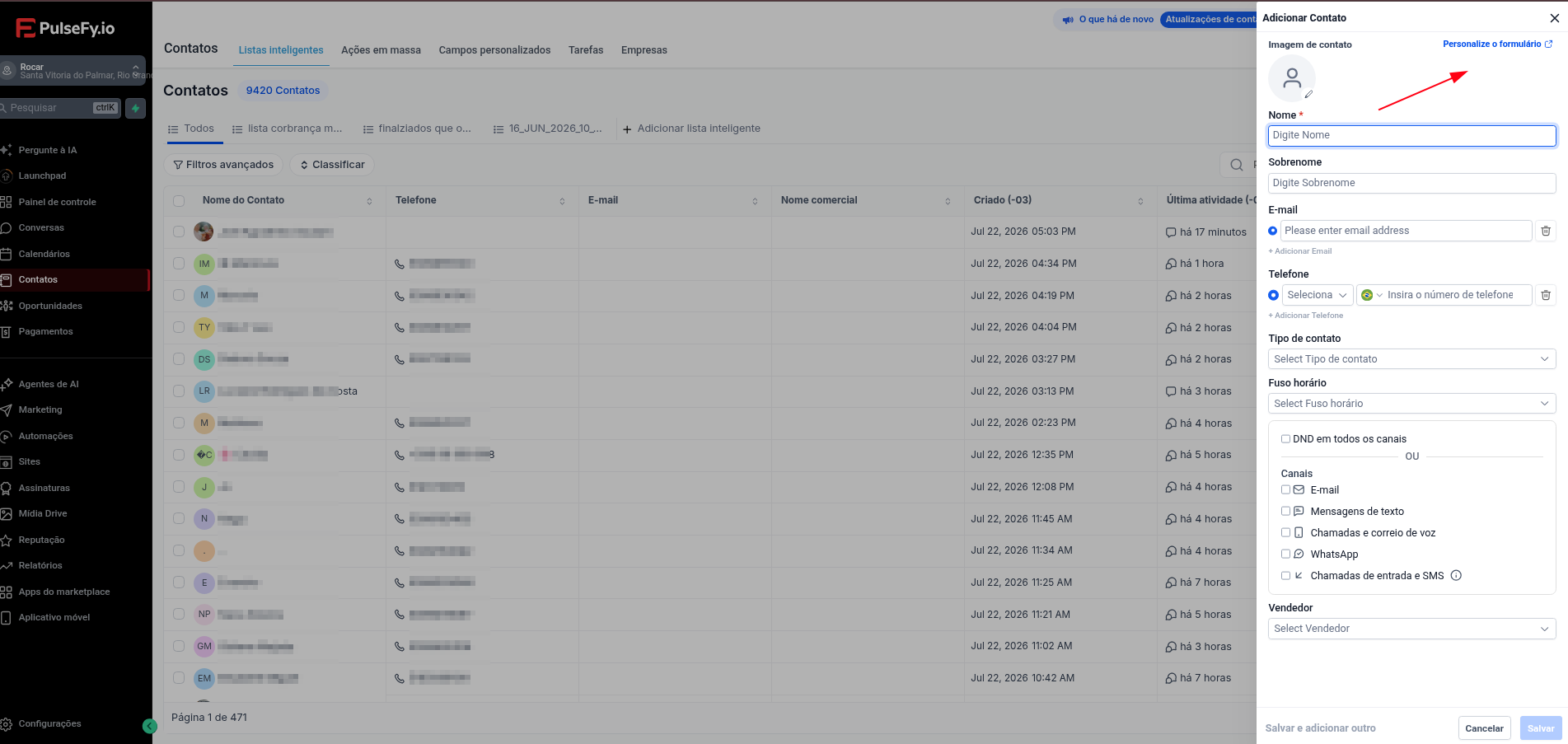
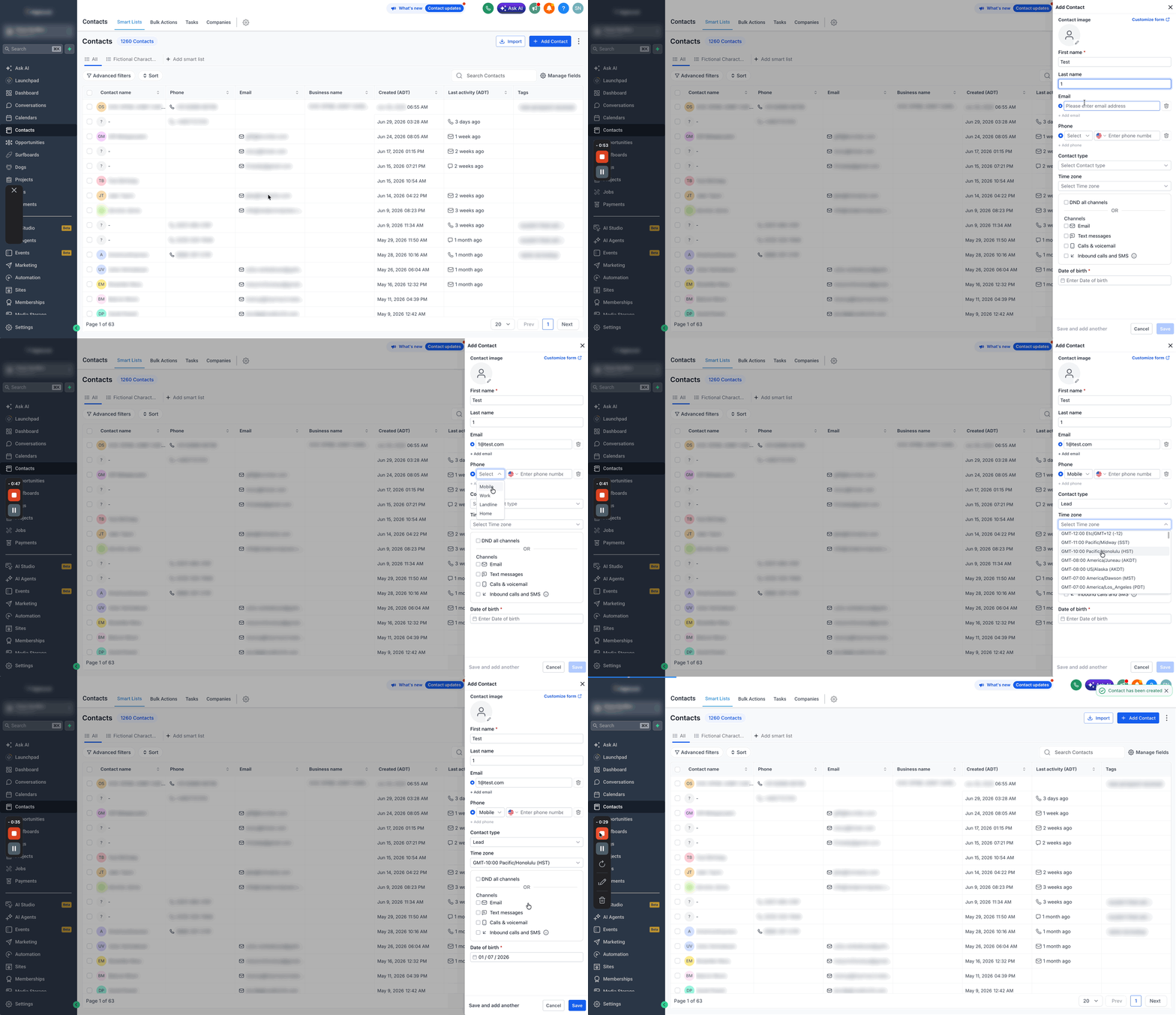
- Insira os detalhes do contato, tais como:
- Nome
- Sobrenome
- Endereço de e-mail
- Número de telefone
- Campos adicionais disponíveis, conforme necessário
- Gerencie quais campos aparecem ao adicionar um novo contato clicando no botão Personalizar Formulário.
- Revise as informações para garantir a precisão.
- Clique em Salvar para criar o contato.
Editar Contato Existente
Editar um contato ajuda a garantir que seus registros permaneçam precisos à medida que os detalhes do cliente mudam com o tempo. Manter as informações de contato atualizadas melhora a comunicação, reduz erros e ajuda sua equipe a trabalhar com os dados mais recentes disponíveis.
Dica
- Navegue até Contatos > Listas Inteligentes.
- Pesquise ou selecione o contato que deseja atualizar.
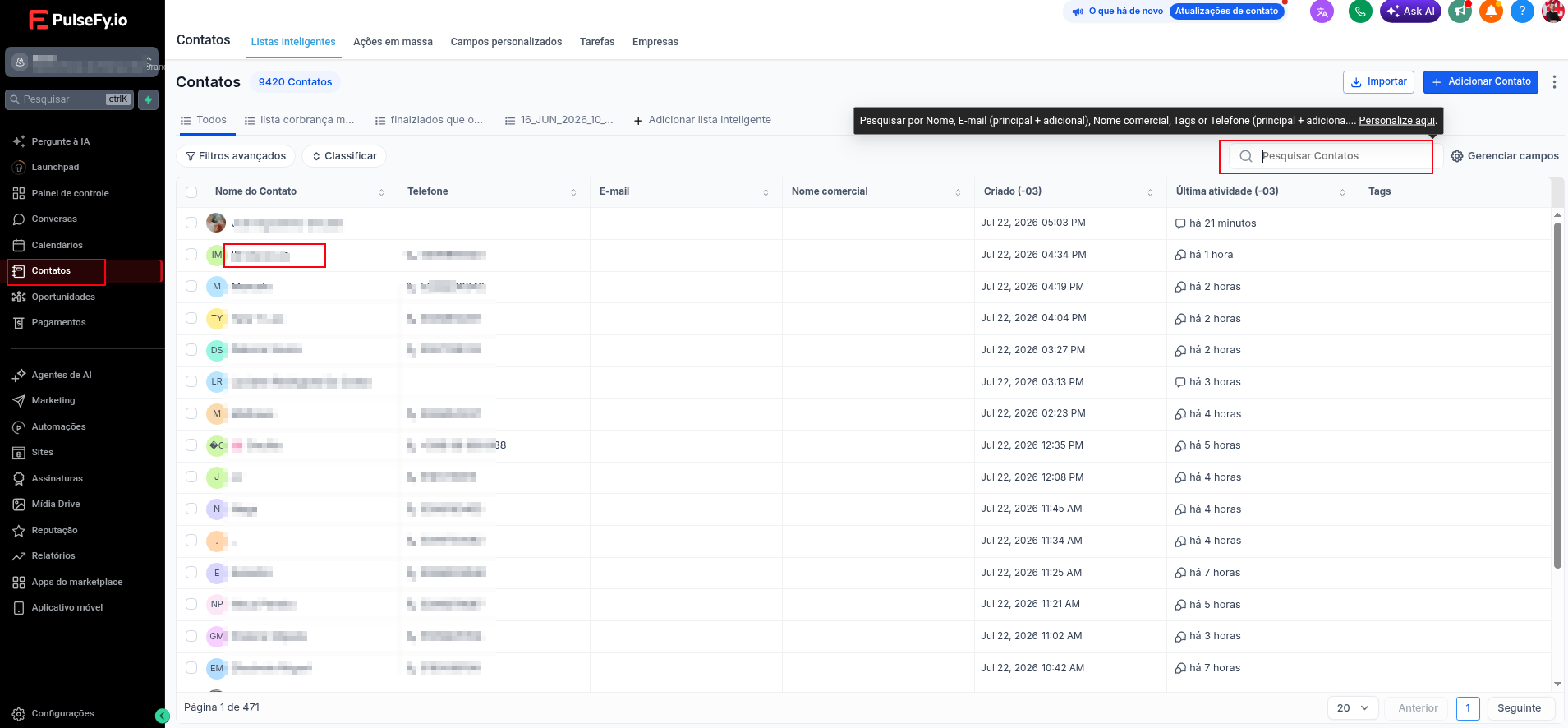
- Clique no Nome do Contato para abrir o registro do contato.
- Edite os detalhes necessários do contato.
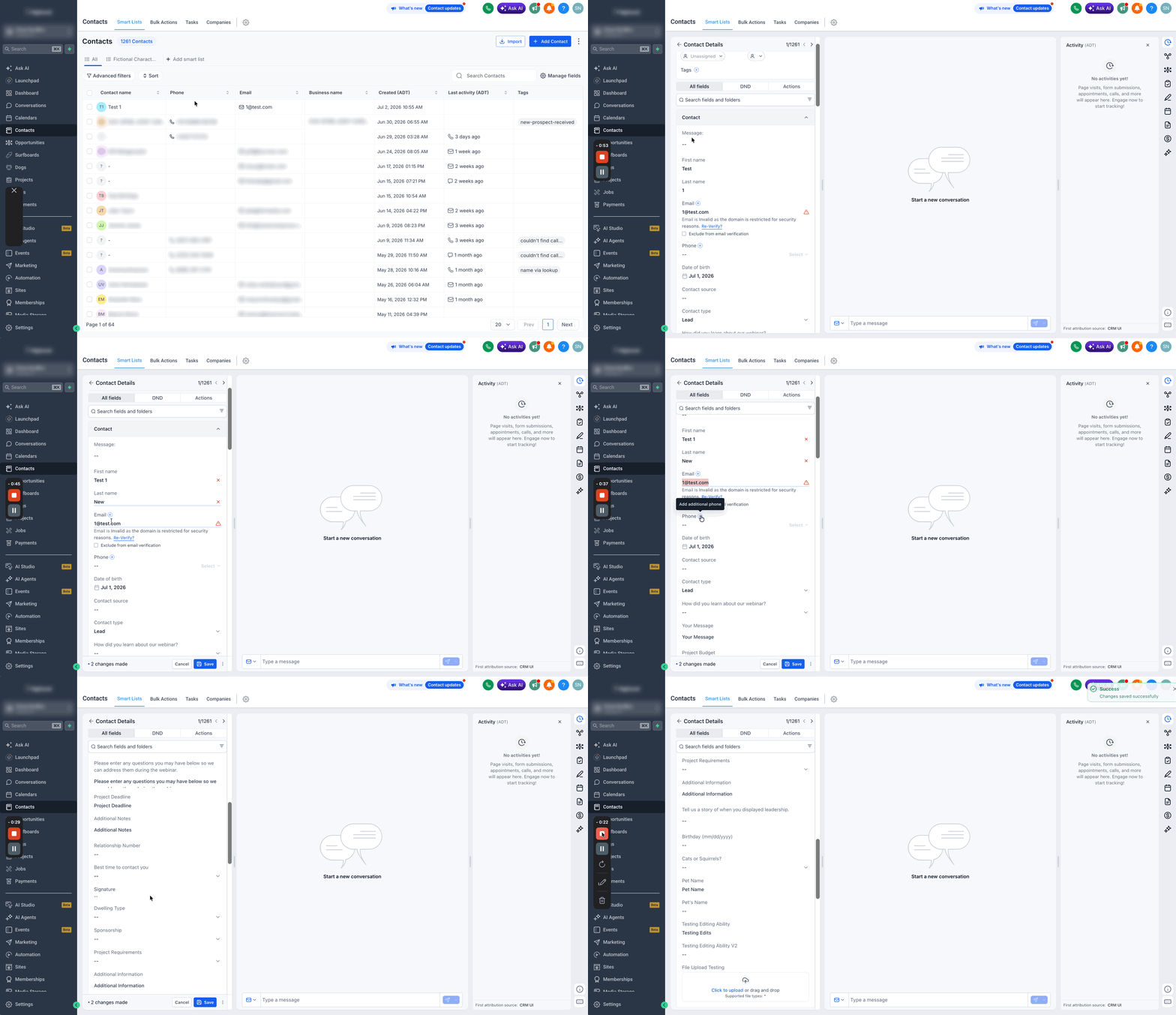
- Salve suas alterações.
Excluir um Contato Existente
Excluir um contato ajuda a remover registros que não são mais necessários, mantendo seu CRM mais limpo e fácil de gerenciar. Antes de excluir um contato, é importante confirmar se o registro realmente não é mais preciso, pois a remoção pode afetar atividades associadas e processos de acompanhamento.
Nota
Aviso
Siga estas etapas para excluir um contato:
- Navegue até Contatos > Listas Inteligentes.
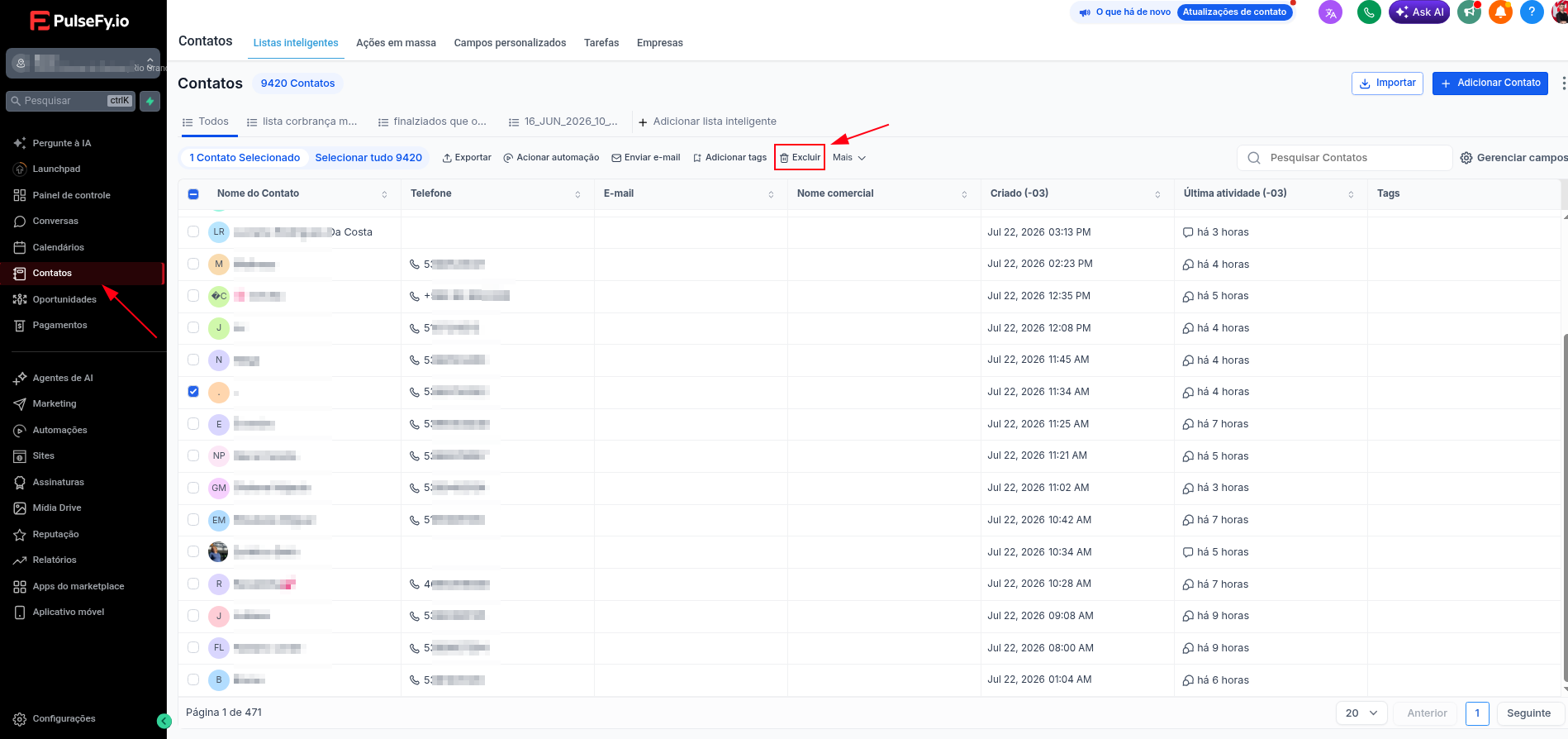
- Selecione o contato que deseja excluir usando a caixa de seleção à esquerda do nome. Em seguida, clique no botão Excluir.
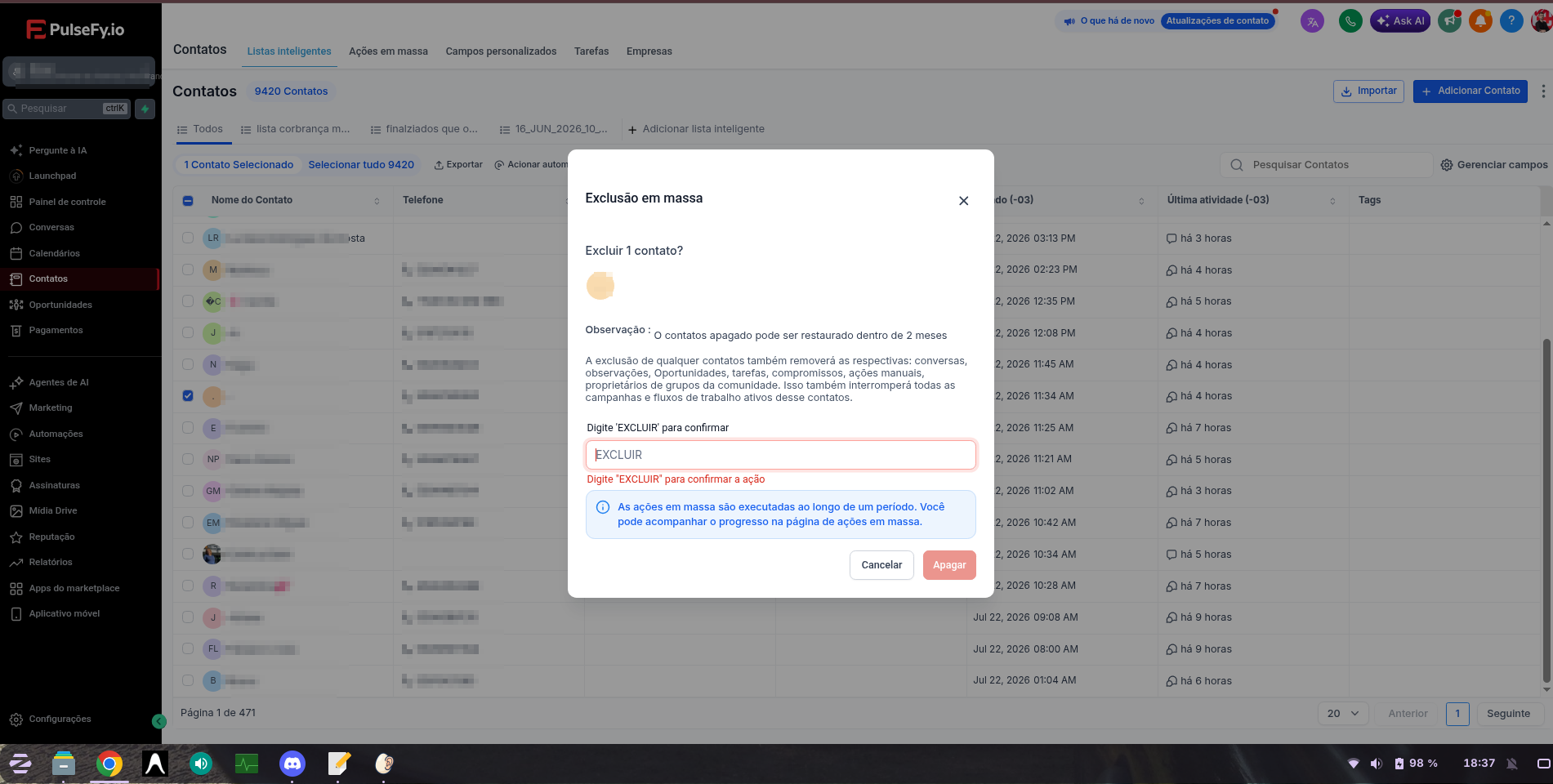
- Confirme a ação digitando EXCLUIR na janela pop-up. Em seguida, clique no botão Excluir.
Perguntas Frequentes
P: Posso criar mais de um contato ao mesmo tempo?
R: Para múltiplos contatos, a importação de contatos é a melhor opção em vez de criá-los um a um manualmente.
P: Por que vejo campos diferentes ao criar um contato?
R: Os campos exibidos no formulário Adicionar Contato podem variar dependendo de como a conta está configurada, incluindo quaisquer campos personalizados que foram adicionados.
P: O que acontece quando excluo um contato?
R: A exclusão de um contato remove o registro do seu CRM e também pode afetar registros associados, campanhas ou fluxos de trabalho conectados a esse contato.
P: Posso restaurar um contato excluído?
R: Contatos excluídos podem ser restaurados dentro de 2 meses.
Artigos Relacionados
- Importar Contatos para a Pulsefy
- Restaurar Contatos Excluídos ou Desfazer Exclusões em Massa
- Como Criar e Usar Campos Personalizados na Pulsefy
- Ações em Massa para Contatos & Listas Inteligentes
- Como Gerenciar e Mesclar Contatos Duplicados na Pulsefy